
Staub, Fingerabdrucke und weitere Schmutz: Wenn wir wieder den klaren Blick haben wollen ist es die Zeit, den Laptop Bildschirm zu reinigen. Doch weniger ist manchmal mehr da Laptop-Bildschirme empfindlich sind.
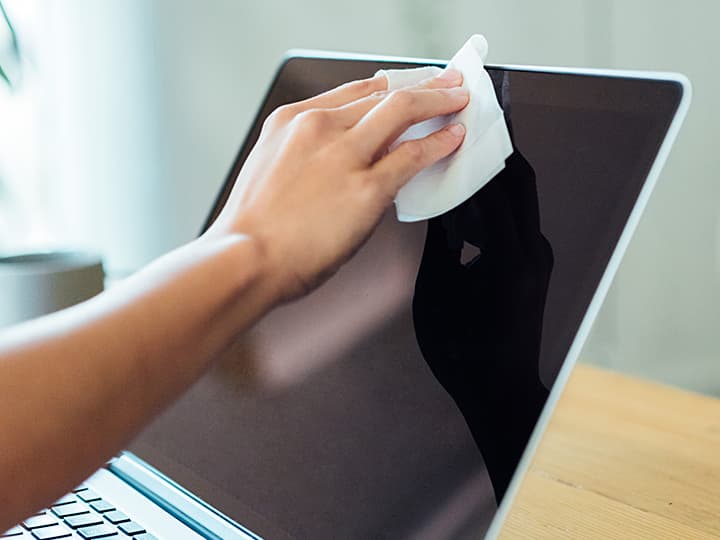
Es ist völlig normal, dass sich auf einem Laptop-Bildschirm beim normalen Gebrauch einige Arten von Schmutz ansammeln können. Es ist jedoch wichtig beim Reinigen, nicht unüberlegt „normale“ Reinigungsmittel wie Papiertücher und/oder Glasreiniger oder andere starke Reinigungsflüssigkeiten zu verwenden – ein Laptop-Bildschirm ist nämlich ein technisches Gerät, das sorgfältig behandelt werden muss, um seine vollständige Funktionsfähigkeit zu erhalten.
Um Deinen Laptop-Bildschirm in einem idealen Zustand zu halten, solltest Du immer:
Den Bildschirm mit einem Mikrofasertuch reinigen
Den Bildschirm während der Reinigung sanft behandeln
Eine geeignete Reinigungslösung verwenden (falls erforderlich)
Befindet sich nur Staub auf dem Bildschirm Deines Laptops, ist es vollkommen ausreichend, ihn mit einem trockenen Mikrofasertuch zu entfernen. Durch seine feine Struktur nimmt es Staub besonders gut auf.
Laptop ausschalten und Netzstecker ziehen:
Damit vermeidest Du Kurzschlüsse, außerdem siehst Du Verschmutzungen besser auf einem dunklen Display.
Geeignetes Tuch verwenden: Ein Mikrofasertuch ist ideal zur Reinigung des Laptop-Bildschirms geeignet; es ist weich und hinterlässt keine Kratzer. Bitte verwende keine Küchenrolle oder Papiertücher, sie können die Oberfläche verkratzen.
Laptop-Bildschirm sanft reinigen: Nutze ein trockenes Mikrofasertuch, um Staub vom Monitor zu entfernen. Übe dabei nur leichten Druck aus und mache kreisende Bewegungen.
Bei Fettflecken wie Fingerabdrücken oder stärkeren Verschmutzungen wie Essensrückständen ist eine gründlichere Reinigung des Laptop-Bildschirms erforderlich. Genau wie bei einfacheren Reinigungsarbeiten wie dem Entfernen von Staub ist es wichtig, den Laptop zunächst auszuschalten und vom Stromnetz zu trennen, ein geeignetes Tuch zu verwenden und darauf zu achten, dass Du vorsichtig reinigst. Außerdem benötigst Du ein speziellen Bildschirmreiniger.
Laptop-Bildschirmreiniger dürfen die Beschichtung nicht zerstören und keine Rückstände hinterlassen. Sprühe das Reinigungsmittel niemals direkt auf das Display, sondern Befeuchte das Mikrofasertuch mit den Bildschirmreiniger. Feuchte das Tuch immer nur leicht an, es darf nicht tropfnass sein. Nach einer sanften und sorgfältigen Reinigung solltest Du den Laptop-Bildschirm mit einem Mikrofasertuch trocken wischen, bevor Du den Laptop wieder einschaltest.
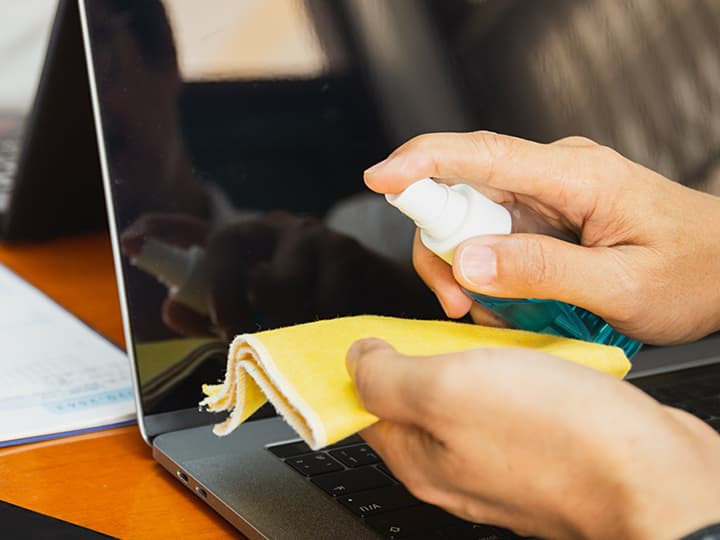
Sollte bei Deinem Laptop-Bildschirm eine gründlichere Reinigung nötig sein, benötigst Du einen Laptop-Bildschirmreiniger. Darauf musst Du beim Kauf achten:
Er muss für die Reinigung eines Laptop-Bildschirms geeignet und dementsprechend gekennzeichnet sein
Er muss sehr mild sein
Er muss klar sein
Er muss schnell verdunsten, damit keine Schlieren oder Flecken auf dem Bildschirm entstehen und keine Feuchtigkeit ins Gehäuse zieht
Er darf keine Scheuermittel oder Mikropartikel enthalten, denn alles, was „poliert“, kann winzige Kratzer hinterlassen
Er muss alkoholfrei sein oder darf nur in geringer Konzentration Alkohol enthalten, denn starker Alkohol, Ammoniak oder andere aggressive Lösungsmittel können die Anti-Reflex- oder Schutzschicht des Monitors angreifen
Alternativ zu einem gekauften Reiniger kannst Du weißen Haushaltsessig im Verhältnis 1:1 mit destilliertem Wasser mischen und zur Reinigung Deines Laptop-Bildschirms nutzen. Von Leitungswasser ist abzuraten, da es Kalkflecken hinterlassen kann.
Die regelmäßige Reinigung des Laptop-Displays ist nicht nur eine Frage der Optik, sondern auch aus praktischen Gründen sinnvoll. Staub, Fingerabdrücke und Schlieren beeinträchtigen die Bildqualität, reduzieren Kontrast und Schärfe und belasten dadurch die Augen, was sogar Kopfschmerzen verursachen kann. Darüber hinaus können sich Schmutzpartikel wie feines Schleifpapier auswirken und beim Wischen kleine Kratzer hinterlassen. Auch Flüssigkeit oder Fettflecken greifen mit der Zeit die Beschichtung des Bildschirms an, wenn sie nicht rechtzeitig entfernt werden.
Neben dem Schutz der Hardware spielt auch die Hygiene eine Rolle, denn auf dem Display können sich Keime ansammeln, die sich durch regelmäßiges Reinigen deutlich reduzieren lassen. Nicht zuletzt sorgt ein sauberes Display für einen professionellen Eindruck – besonders in Präsentationen oder Kundenterminen wirkt ein klarer, streifenfreier Bildschirm seriöser und gepflegter. Übrigens: Diese Tipps gelten nicht nur für Laptop-Displays, sondern auch für jeden externen Monitor oder andere ähnliche Bildschirme. Gerade dann, wenn Du Deinen Laptop mit Bildschirm verbinden möchtest, ist ein klarer und sauberer Monitor ein echter Vorteil.
Was ist bei der Reinigung des Laptop-Bildschirms zu beachten? Die Dos & Don’ts im Überblick:
Dos
Laptop ausschalten und vom Strom trennen
Nur weiche Mikrofasertücher verwenden
Falls nötig, Reinigungsflüssigkeit immer auf das Tuch geben, nie direkt auf den Bildschirm sprühen
Spezielle Bildschirmreiniger oder destilliertes Wasser mit Essig nutzen
Sanft und mit nur leichtem Druck wischen, am besten in kleinen Kreisbewegungen
Don’ts
Keine Küchenrolle, Taschentücher oder rauen Stoffe verwenden (Kratzgefahr)
Glasreiniger, Alkohol oder aggressive Chemikalien dürfen nicht zur Reinigung des Laptop-Bildschirms eingesetzt werden (kann Beschichtung beschädigen)
Das Mikrofasertuch darf nicht zu feucht sein (Gefahr von Flüssigkeitseintritt)
Bildschirm nicht unter starkem Druck reinigen
Während der Reinigung kein direktes Sonnenlicht auf den Bildschirm scheinen lassen, es hinterlässt oft Streifen
In der Regel ist es ausreichend, den Laptop-Bildschirm einmal wöchentlich leicht zu reinigen. Mit einem trockenen Mikrofasertuch kannst Du Staub und lose Partikel entfernen und verhindern, dass sich Schmutz festsetzt.
Je nachdem, wie häufig Du Dein Laptop benutzt, solltest Du das Laptop-Display einmal im Monat oder alle zwei Wochen gründlich reinigen. Mit einem leicht angefeuchtetem Mikrofasertuch (destilliertes Wasser mit Essig oder einen sanften Bildschirmreiniger) kannst Du Fingerabdrücke, Schlieren und Fett entfernen.
Bei Flecken oder Spritzern ist es wichtig, den Bildschirm des Laptops sofort zu reinigen. Je schneller Du beispielsweise Kaffeetropfen oder Spritzer entfernst, desto geringer ist die Gefahr, dass sie antrocknen und die Beschichtung beschädigen.
Jetzt weißt Du, wie Du Deinen Laptop-Bildschirm richtig reinigst. Wenn Du neue Verschmutzungen so gut wie möglich vermeidest, sparst Du Zeit bei der Reinigung und schützt Deinen Laptop-Bildschirm vor Beschädigungen. Hier sind die wichtigsten Tipps:
Abstand halten: Berühre den Bildschirm nicht mit den Fingern
Staubschutz verwenden: Lagere Dein Laptop stets im geschlossenen Zustand, lege bei längeren Pausen eine weiche Abdeckung (zum Beispiel ein dünnes Mikrofasertuch) zwischen Tastatur und Bildschirm
Regelmäßige Staubentfernung: Wische das Laptop-Display leicht mit einem trockenem Mikrofasertuch ab, bevor sich Schmutz festsetzt
Umgebung optimieren: Vermeide Essen und Trinken in Bildschirmnähe und verwende das Laptop nicht in der Sonne oder an sehr staubigen Orten
Antistatische Beschichtung: Es gibt spezielle Bildschirmreiniger mit antistatischem Effekt, sie reduzieren die Staubanziehung
Saubere Tastatur: Krümel oder Staub von der Tastatur gelangen beim Zuklappen auf den Bildschirm
Du solltest Deinen Laptop-Bildschirm nicht nur reinigen, damit Du alles klar auf dem Bildschirm sehen kannst. Die Reinigung Deines Laptop-Displays ist auch zur Pflege des Bildschirms essenziell. Befindet sich nur Staub auf Deinem Bildschirm-Monitor, reicht ein trockenes Mikrofasertuch aus. Befinden sich jedoch Fettflecken, Fliegenkot oder Essensrückstände darauf, solltest Du auf einen Spezialreiniger zurückgreifen. Alternativ kannst Du weißen Essig im Verhältnis 1:1 mit destilliertem Wasser mischen und zur Reinigung Deines Laptop-Bildschirms nutzen.




Sichere Lieferung

Lieferung an eine Packstation in Deiner Nähe

Paketstatus mit der Sendungsverfolgung
Neu
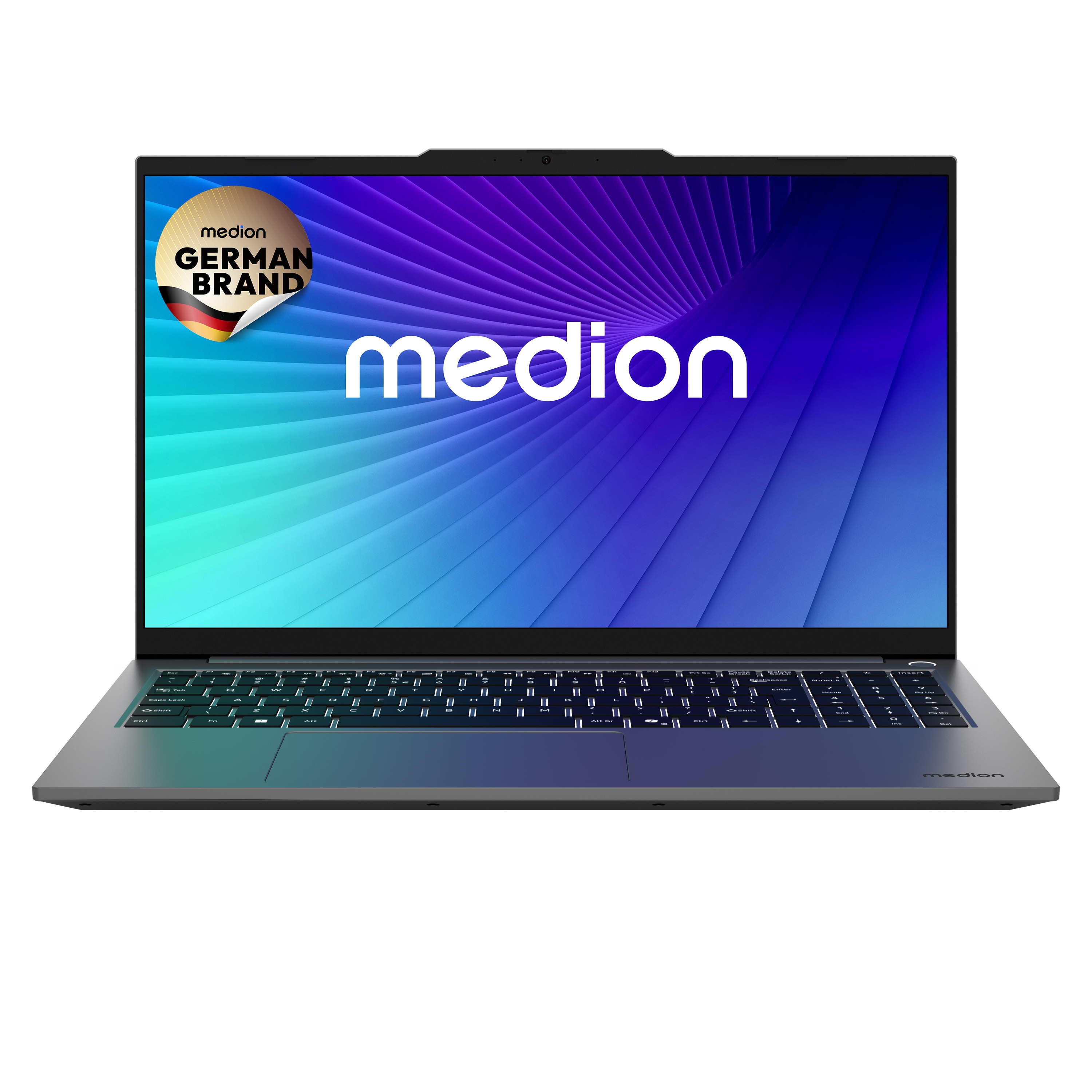



Intel® Core™ Ultra 7 258V, Windows 11 Home, 39,5 cm (15,6") FHD Display, 500 GB SSD, 32 GB RAM, KEIN NETZTEIL
Intel® Core™ Ultra 5 226V, Windows 11 Home, 39,5 cm (15,6") FHD Display, 500 GB SSD, 16 GB RAM, KEIN NETZTEIL
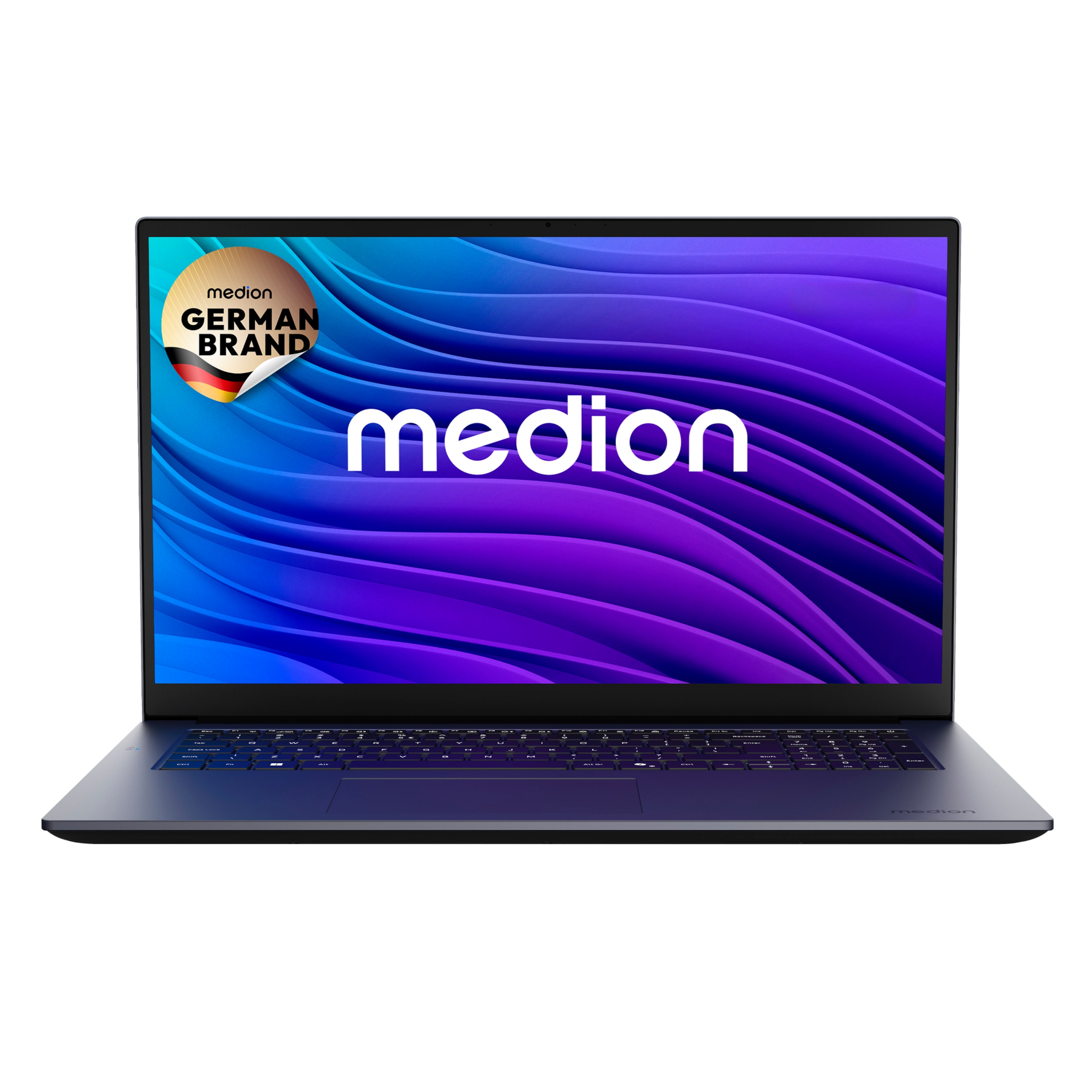
Intel® Core™ i5-13420H, Windows 11 Home, 43,9 cm (17,3") FHD Display, 1 TB SSD, 32 GB RAM, KEIN NETZTEIL
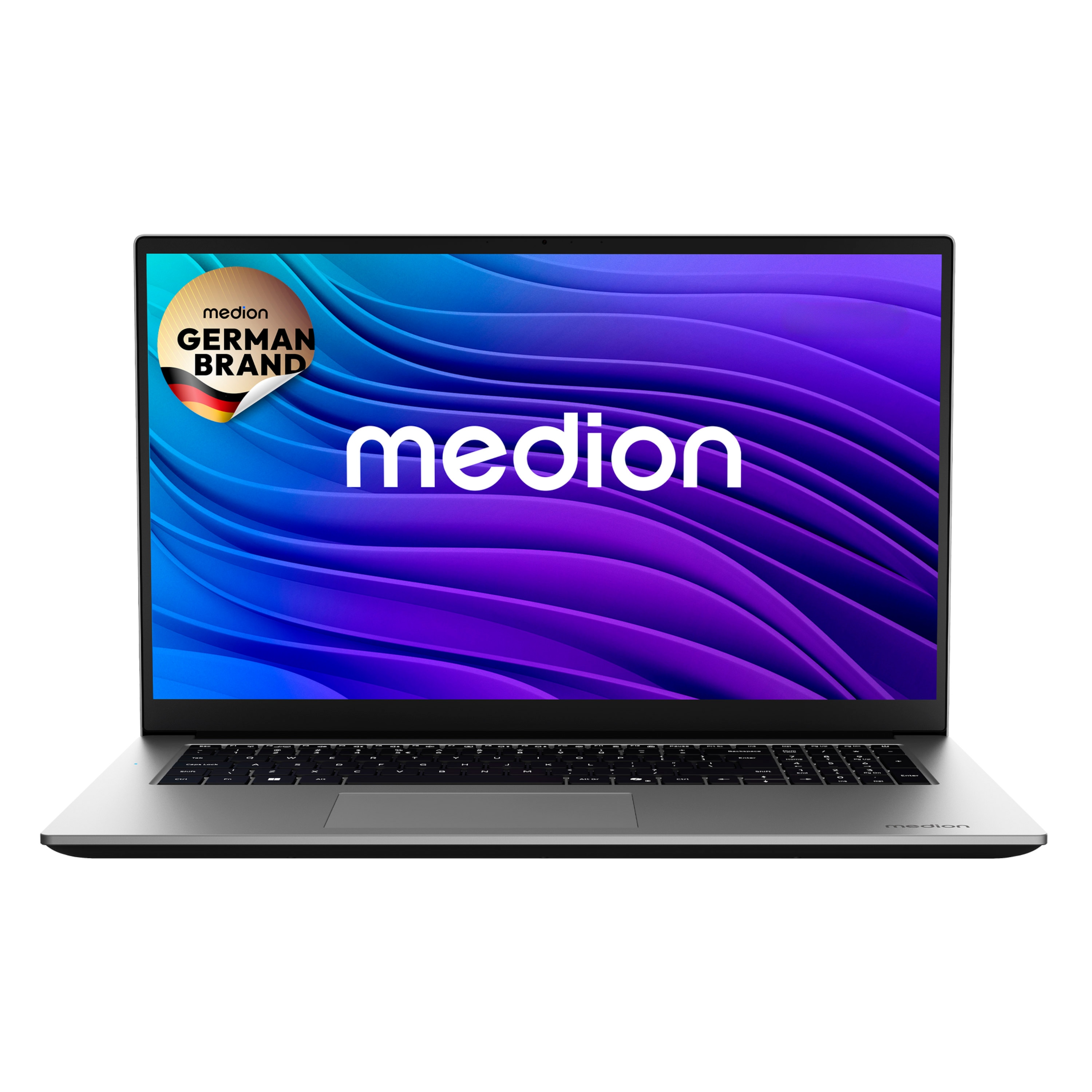

Intel® Prozessor N100, Windows 11 Home, 43,9 cm (17,3") FHD Display, 128 GB SSD, 8 GB RAM, KEIN NETZTEIL
Neu
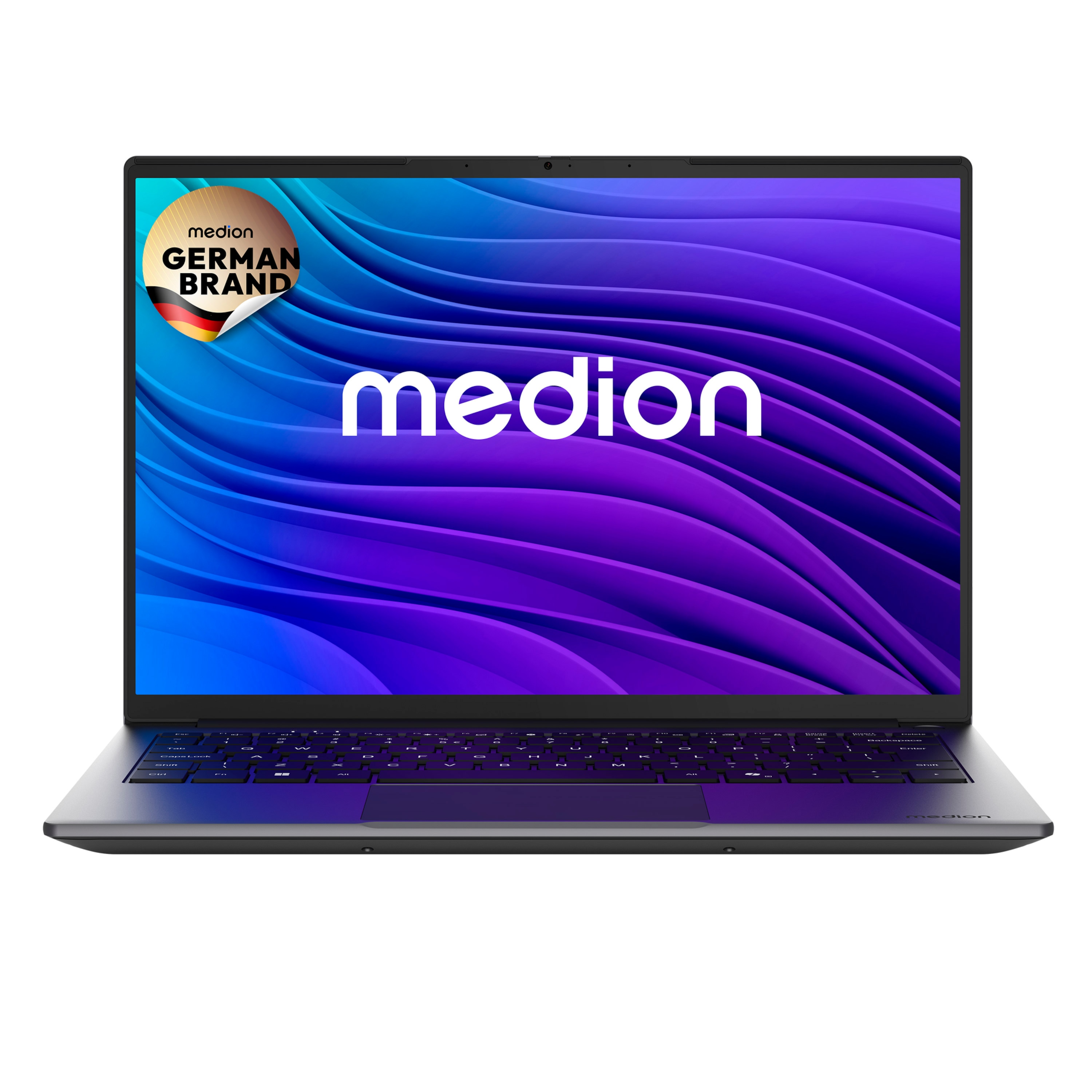
Intel® Celeron® N4500, Windows 11 Home, 35,5 cm (14'') FHD Display, 128 GB Flash-Speicher, 8 GB RAM, KEIN NETZTEIL
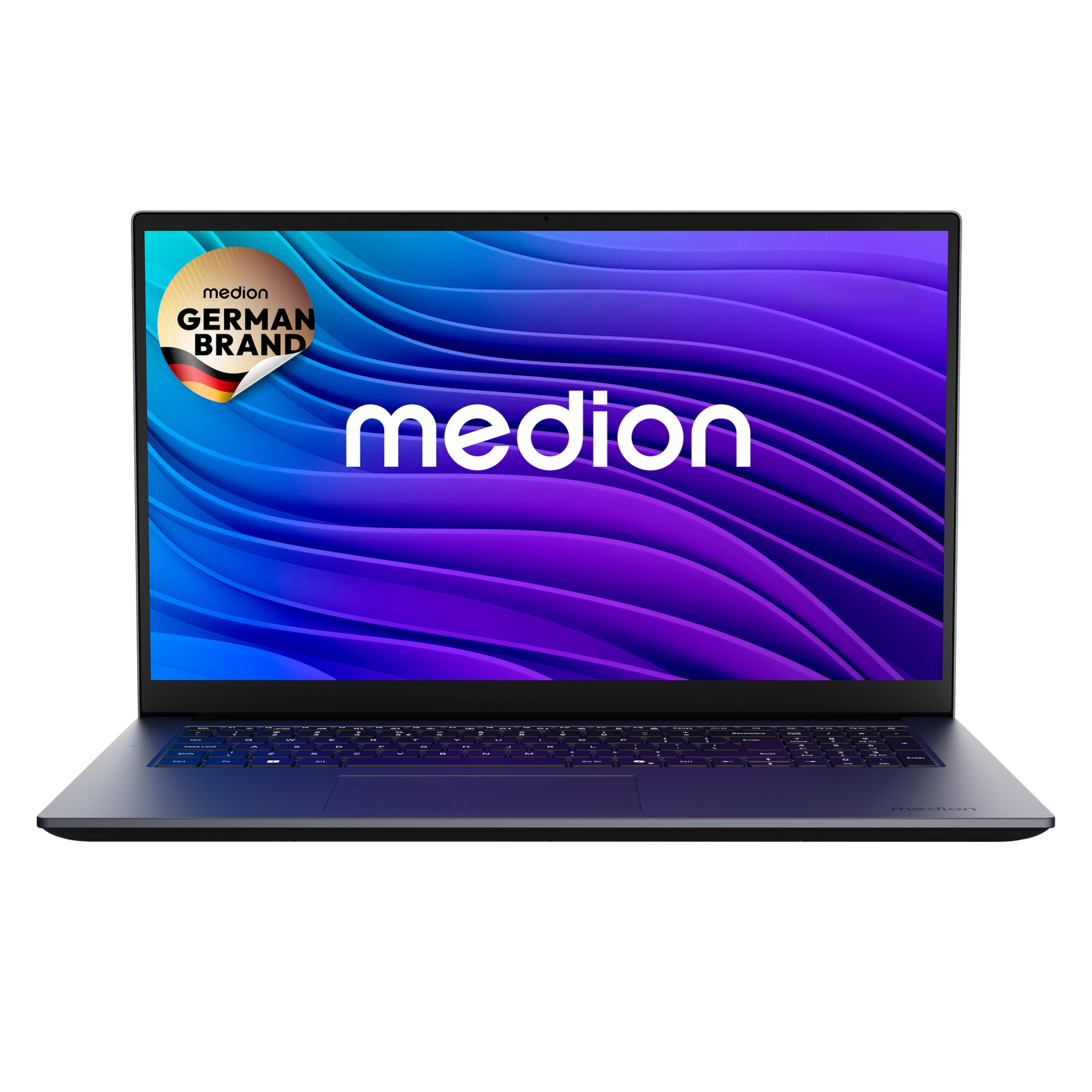
AMD Ryzen™ 7 7730U, Windows 11 Home, 43,9 cm (17,3") FHD Display, 1 TB SSD, 32 GB RAM, KEIN NETZTEIL
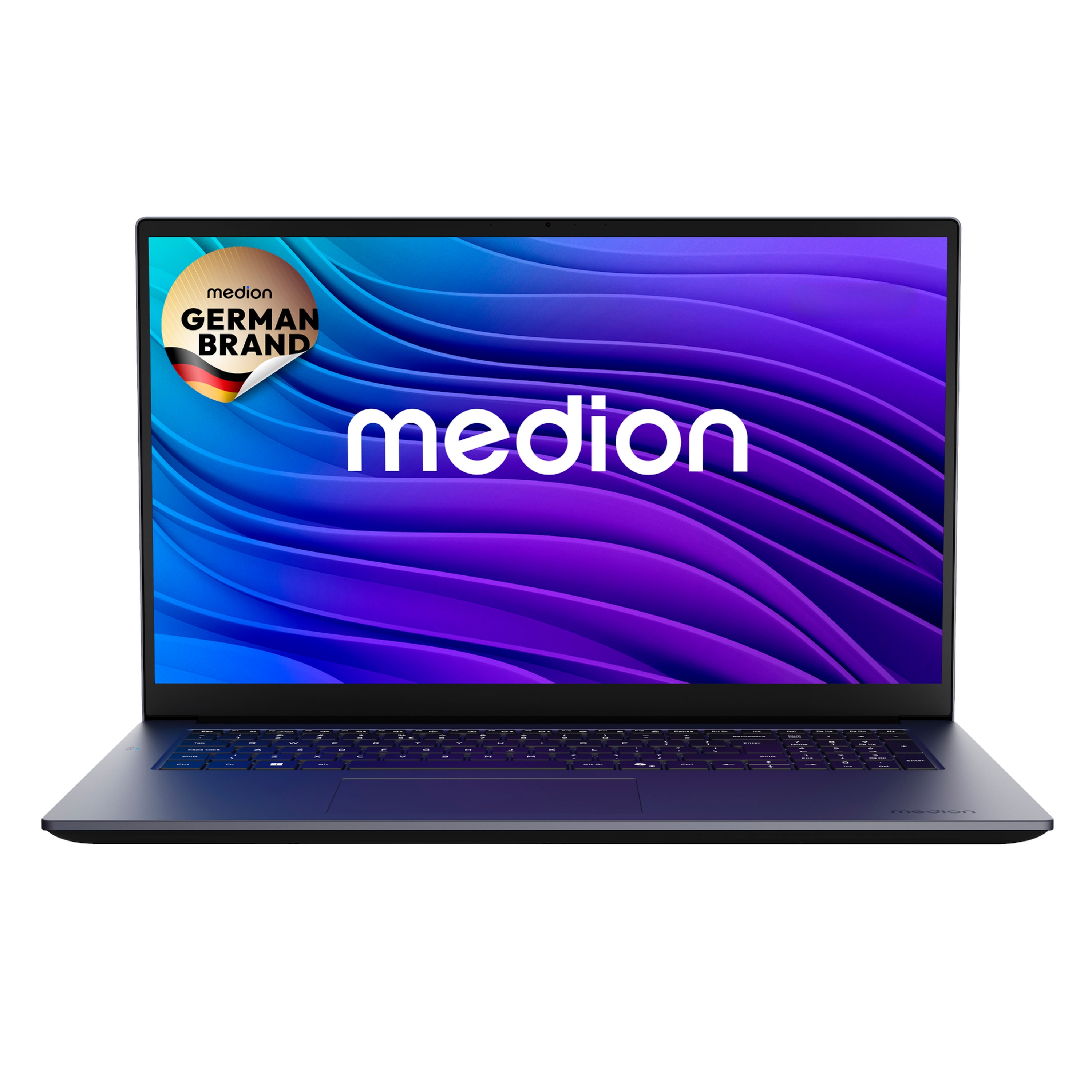
AMD Ryzen™ 7 7730U, Windows 11 Home, 43,9 cm (17,3") FHD Display, 1 TB SSD, 16 GB RAM, KEIN NETZTEIL
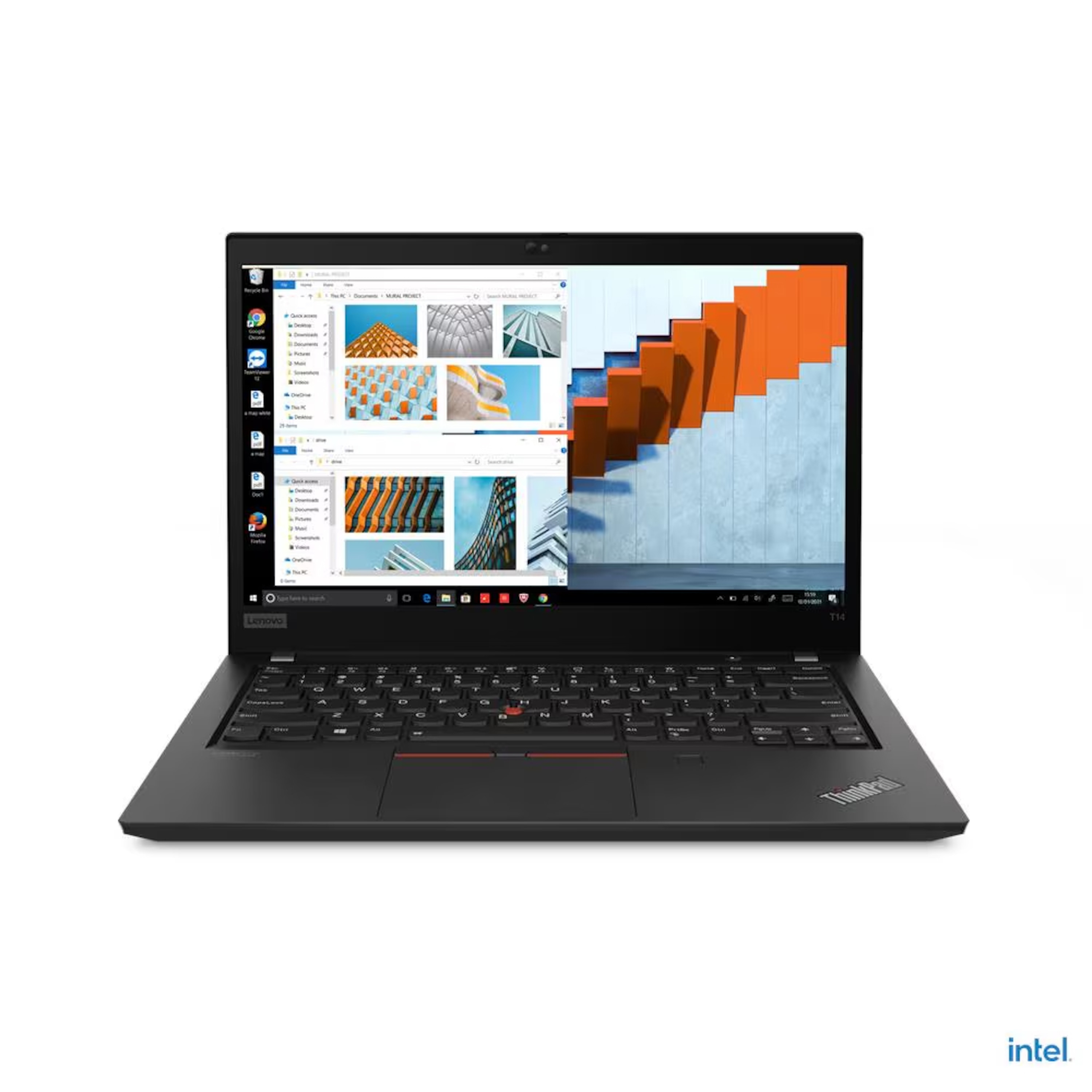
Intel® Core™ i5-1135G7, Windows 11 Pro, 35,56 cm (14,0") IPS Display, 512 GB PCIe SSD, 16 GB RAM, Laptop
