• Versandkostenfrei ab 49 €
  • 2 Jahre Garantie
Versandkostenfrei ab 49 €
2 Jahre Garantie
    MEDION Logo
    • 0
  1. MEDION Logo
    MEDION Logo
    • 0
    MEDION Logo
    • 0
    • Laptops
    • PCs & Zubehör
    • Gaming
    • TVs
    • Audio
    • Haushalt & Freizeit
    • Küche
    • Angebote
    • Service

    Sicher einkaufen

    Kundenauszeichnung ekomi

    Sicher bezahlen

    PayPal
    Klarna
    Visa_logo
    Mastercard
    Vorkasse
    Amex
    Apple Pay
    Google Pay

    Sichere Lieferung

    delivery-box-icon

    Paketstatus mit der Sendungsverfolgung

    JETZT KOSTENLOSEN NEWSLETTER ABONNIEREN UND 10€ SPAREN!*
    • Bestens informiert
    • Exklusive Gutscheine
    • Gratis
    • Rechtliches

    • Allgemeine Geschäftsbedingungen
    • Datenschutz
    • Erklärung zur Barrierefreiheit
    • Transparenzerklärung gemäß EU-Datengesetz
    • Impressum
    • Altgeräte-Rücknahme
    • Services

    • Newsletter
    • Rückgabe & Widerruf
    • Lieferung & Versand
    • Garantiebedingungen
    • Zahlarten
    • Energieeffizienzklassen
    • Über MEDION

    • Kontakt
    • Über uns
    • Karriere
    • MEDION International
    MEDION Austria GmbH - Franz-Fritsch-Str. 11 - 4600 Wels© 2008-2026 MEDION. All Rights Reserved.

    Sämtliche aufgeführten Preise verstehen sich als Gesamtpreise inkl. Umsatzsteuer und sonstiger Preisbestandteile zzgl. ggf. Versandkosten.


    1gegenüber dem günstigsten Preis der letzten 30 Tage.

    2Bei allen Produktbewertungen von Verbrauchern stellen wir vor Veröffentlichung durch Zuordnung zu verifizierten Bestellvorgängen sicher, dass die Bewertungen von solchen Verbrauchern stammen, die die Waren tatsächlich genutzt oder erworben haben. [mehr dazu unter https://www.medion.com/at/shop/produktbewertungen].


    *Gültig ab 99€ Mindestbestellwert. Einlösung bis zu 4 Wochen nach Erhalt möglich. Nicht mit anderen Rabatten kombinierbar. Keine Barauszahlung.

    Finde mehr Inspiration

  2. InstagramInstagram
  3. FacebookFacebook
  4. YoutubeYoutube
  5. TikTokTikTok
  6. LinkedInLinkedIn
  7. Laptop mit Bluetooth verbinden – so geht’s

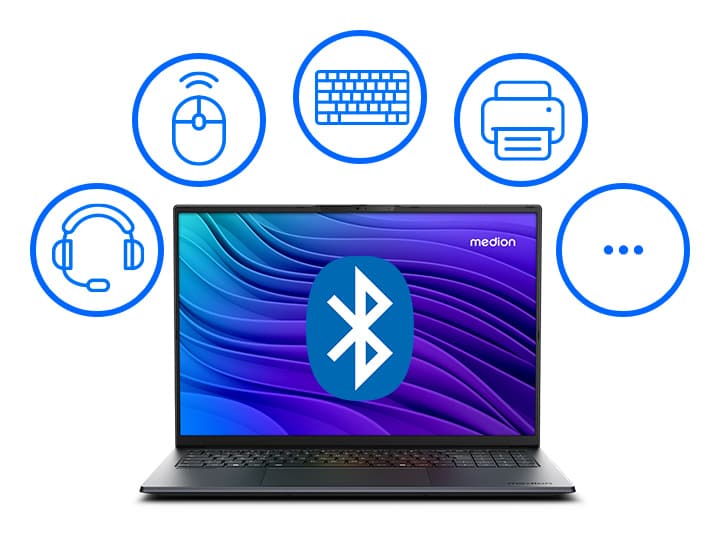
    Von vorne zu sehendes, geöffnetes Laptop mit einem Bluetooth-Symbol auf dem Bildschirm, umgeben von Symbolen für Maus, Tastatur, Drucker, Headset und Auslassungspunkten auf weißem Hintergrund.

    Du möchtest Dein Laptop gerne mit einem Bluetooth-Gerät verbinden und weißt nicht, wie das funktioniert? Wir helfen Dir gerne weiter.  


    Bluetooth ist eine kabellose Technologie, mit der über kurze Distanzen Daten geteilt werden können – ohne Internet- oder Kabelverbindung. So kannst Du beispielsweise Deine Kopfhörer mit einem Laptop verbinden oder Dateien von einem Bluetooth-fähigen Gerät auf einen PC übertragen. 

    Laptop mit Bluetooth verbinden: das Wichtigste in Kürze

    • Überprüfe, ob Dein Laptop und das zu koppelnde Gerät Bluetooth-fähig sind 

    • Aktiviere Bluetooth in den Einstellungen des Laptops und gegebenenfalls am zu koppelnden Gerät 

    Verbinde das Bluetooth-Gerät mit dem Laptop 
  8. Aktiviere Swift Pair, um das Laptop schneller mit einem Bluetooth-Gerät zu koppeln 


  9. Diese Geräte kannst Du mittels Bluetooth mit Deinem Laptop verbinden: 


    • Kopfhörer & Lautsprecher  

    • Tastaturen & Mäuse 

    • Drucker & Scanner

    • Handys

    • TVs

    Wie verbindest Du Dein Laptop mit einem Bluetooth-Gerät?

    Stelle fest, ob Dein Laptop Bluetooth-fähig ist

    Bedingung für die Verbindung des Laptops mit einem Bluetooth-Gerät ist, dass es über Bluetooth verfügt. Dies ist bei den meisten Geräten – bei Laptops von MEDION immer – der Fall. Falls Dein Laptop nicht Bluetooth-fähig ist, kannst Du einen USB-Bluetooth-Adapter an den USB-Anschluss am Laptop anschließen. 

    Bluetooth am Laptop aktivieren

    Bevor Du eine Verbindung zwischen Deinem Laptop und einem Bluetooth-Gerät herstellen kannst, musst Du Bluetooth in den Einstellungen aktivieren. Dies kann über die normalen Einstellungen oder über die Schnelleinstellungen in der Taskleiste erfolgen. 

    So geht’s in den Einstellungen: 


    1. Wähle Start/Einstellungen/Bluetooth &-Geräte 

    2. Aktiviere Bluetooth im Fenster „Bluetooth &-Geräte“ (Balken nach rechts auf „Ein“ schieben) 


    So geht‘s über die Schnelleinstellung: 


    1. Wähle neben Uhrzeit und Datum das Symbol für Netzwerk, Sound oder Akku aus 

    2. Wähle den Button „Bluetooth“ aus, um Bluetooth ein- und auszuschalten
      Ist es aktiviert, wird der Button hervorgehoben. Dann zeigt er „Verbunden“, „Nicht verbunden“ oder das Gerät an, mit dem das Laptop über Bluetooth gekoppelt ist

    Verbinde das Bluetooth-Gerät mit dem Laptop

    Genau wie bei der Aktivierung von Bluetooth kannst Du die Verbindung selbst über die normalen Einstellungen oder über die Schnelleinstellungen in der Taskleiste herstellen. 

    In den Einstellungen geht es so: 


    1. Damit Du das Bluetooth-Gerät mit dem Laptop verbinden kannst, muss es eingeschaltet und gegebenenfalls der Bluetooth-Modus aktiviert sein, außerdem muss es sich in Reichweite befinden 

    2. Wähle Start/Einstellungen/Bluetooth &-Geräte 

    3. Klicke auf den Button „Gerät hinzufügen“ (große Schaltfläche mit Plus-Zeichen) 

    4. Es öffnet sich ein Fenster, wähle hier „Bluetooth“ 

    5. Wähle das gewünschte Gerät aus der Liste aus, sobald es erscheint, und klicke auf „Verbinden“ 

    6. Erscheinen weitere Anweisungen, führe diese aus und klicke anschließend auf „Fertig“ 

    Über die Schnelleinstellung geht's so: 


    1. Wähle auf dem Laptop das Symbol Netzwerk, Sound oder Akku neben der Uhrzeit und dem Datum auf der Taskleiste aus

    2. Wähle den Button „Bluetooth-Geräte verwalten“ in der Bluetooth-Schnelleinstellung aus, und suche dann unter „Neue Geräte“ das zu koppelnde Gerät aus


    Zukünftig stellen das Bluetooth-Gerät und der Laptop automatisch eine Verbindung her Bedingung dafür ist, dass sich die beiden Geräte in Reichweite befinden

    Tipp: Was, wenn das gewünschte Gerät nicht in der Liste koppelbarer Geräte erscheint?

    Erscheint das gesuchte Gerät nicht in der Liste, musst Du die „Ermittlungseinstellung für Bluetooth-Geräte“ anpassen: 


    1. Wähle Start/Einstellungen/Bluetooth &-Geräte 

    2. Wähle unter Geräteeinstellungen „Bluetooth-Geräteermittlung“ aus, im Folgenden dann in der Dropdownliste „Erweitert“. Nun werden nicht nur gängige, sondern alle Arten von Bluetooth-Geräten angezeigt. 

    Schnelles und einfaches Koppeln mit Swift Pair

    Swift Pair ist eine Funktion in Windows, mit der Du Bluetooth-Geräte besonders schnell und einfach mit einem Computer verbinden kannst. Bedingungen für die Nutzung sind: 


    • Das Bluetooth-Gerät ist im Kopplungsmodus 

    • Es befindet sich in Reichweite eines Windows-PCs 

    • Es unterstützt Swift Pair 

    1. Wähle Start/Einstellungen/Bluetooth &-Geräte/Geräte 

    2. Scrolle weiter nach unten und aktiviere „Benachrichtigungen zum Verbinden über Swift Pair anzeigen“ 

    3. Nun zeigt der PC automatisch eine Benachrichtigung an, wenn sich ein koppelbares Gerät in der Nähe befindet und bittet um Zustimmung. Klicke dann auf „Verbinden“. Der Weg über die Bluetooth-Einstellungen am PC und das manuelle Suchen des Geräts in der Liste der koppelbaren Geräte entfallen nun.  

    Fazit: Das Koppeln Deines Laptops mit Bluetooth-Geräten ist schnell und einfach

    Nicht nur mobil unterwegs, auch am Arbeitsplatz zu Hause oder im Büro ist Kabelsalat alles andere als beliebt. Die gute Nachricht: Du kannst alle Arten von Bluetooth-Geräten ganz einfach mit einem Laptop verbinden. Zuerst Bluetooth in den Einstellungen aktivieren, dann Geräte koppeln. Nicht vergessen: Mit Swift Pair geht es noch schneller und bequemer. 

    1. MEDION
    2. Laptop mit Bluetooth verbinden: Geräte schnell koppeln
    Unsere Laptops

    Neu

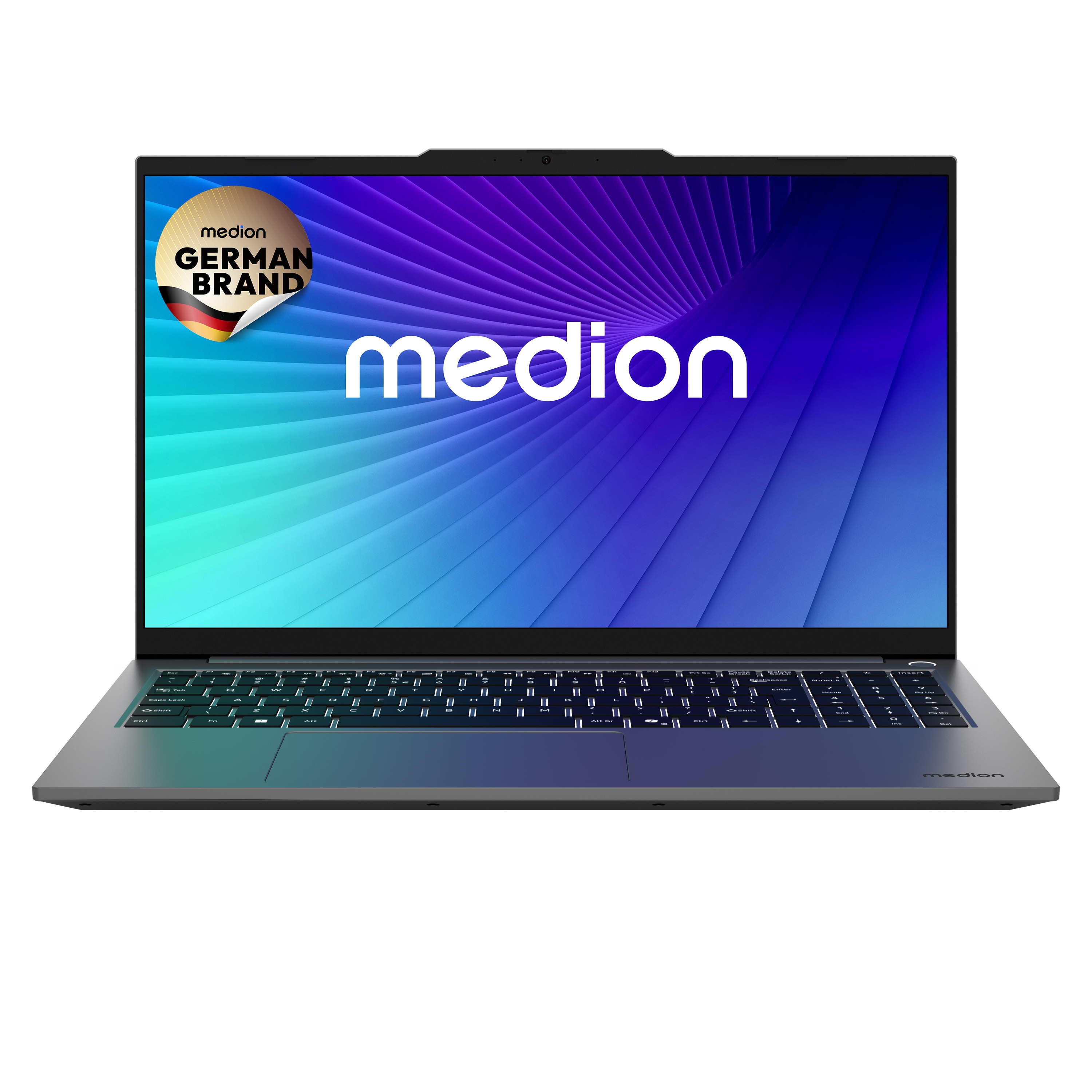
    MEDION® Avantum 15 S2 Laptop, Intel® Core™ Ultra 7 258V, Windows 11 Home, 39,5 cm (15,6") FHD Display, 500 GB SSD, 32 GB RAM, KEIN NETZTEIL
    ProduktinformationslogosProduktinformationslogosProduktinformationslogosProduktinformationslogos
    Avantum 15 S2 Laptop

    Intel® Core™ Ultra 7 258V, Windows 11 Home, 39,5 cm (15,6") FHD Display, 500 GB SSD, 32 GB RAM, KEIN NETZTEIL

    €1,049.95
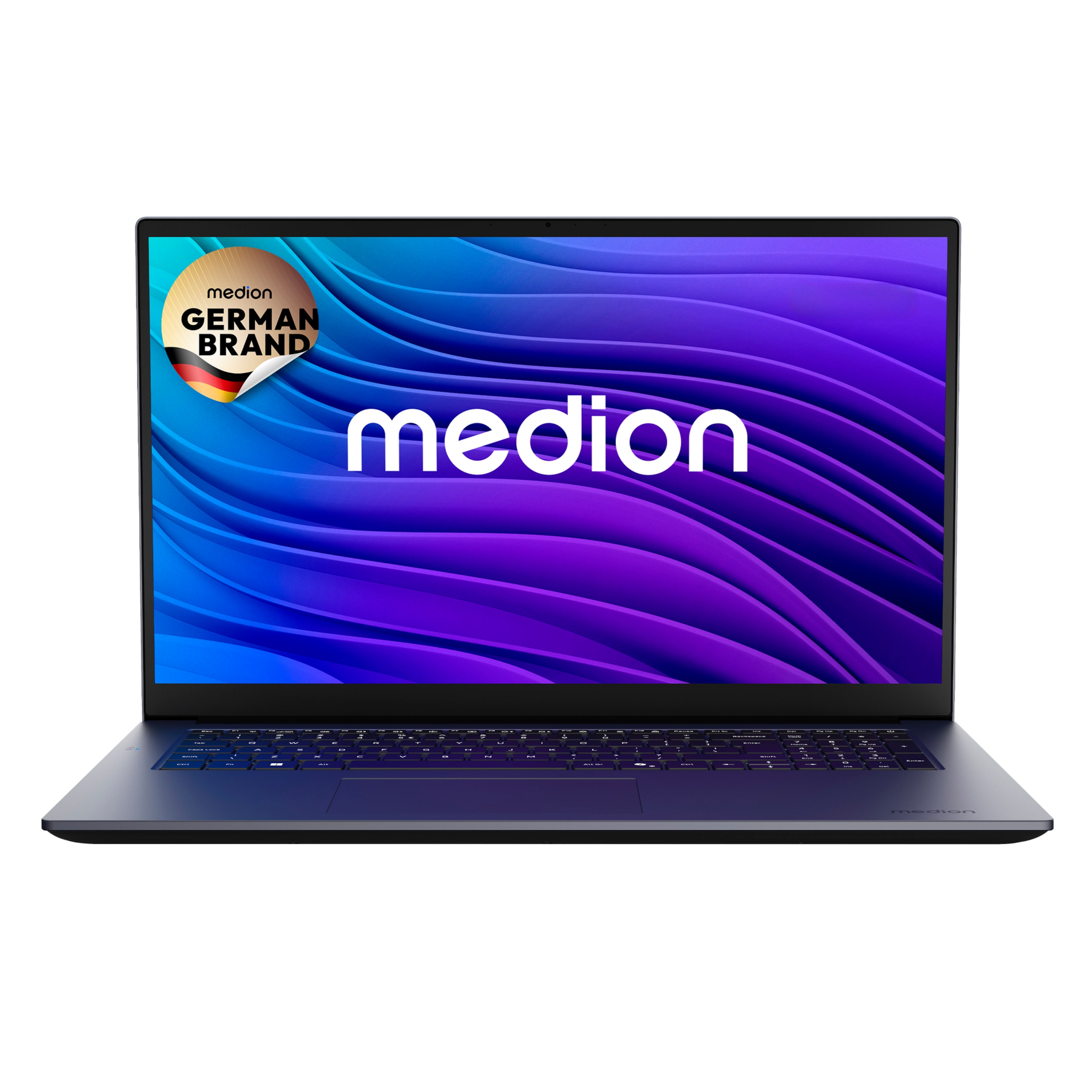
    MEDION® Avantum 15 S2 Laptop, Intel® Core™ Ultra 5 226V, Windows 11 Home, 39,5 cm (15,6") FHD Display, 500 GB SSD, 16 GB RAM, KEIN NETZTEIL
    ProduktinformationslogosProduktinformationslogosProduktinformationslogosProduktinformationslogos
    Avantum 15 S2 Laptop

    Intel® Core™ Ultra 5 226V, Windows 11 Home, 39,5 cm (15,6") FHD Display, 500 GB SSD, 16 GB RAM, KEIN NETZTEIL
    €829.95
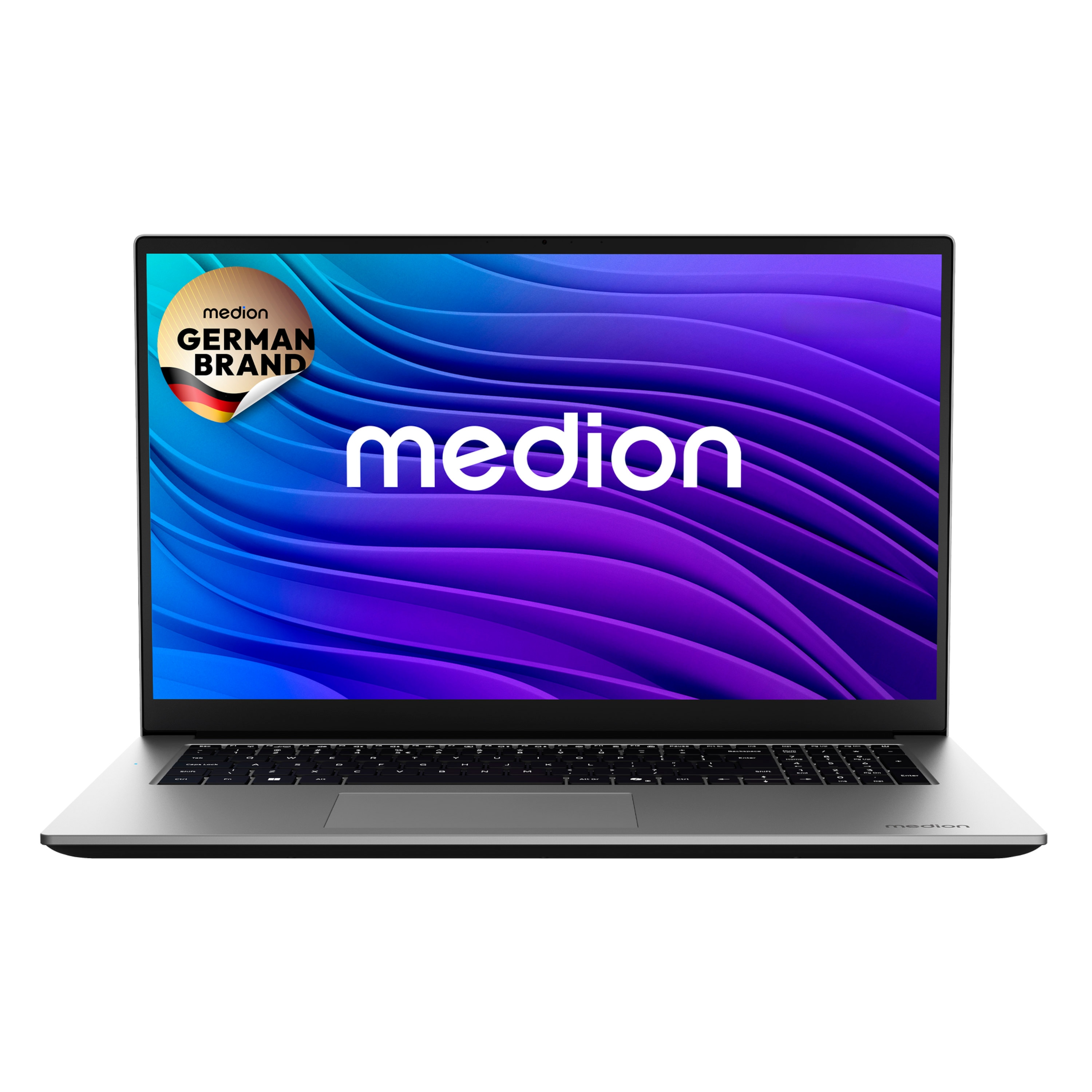
    MEDION® Avantum 17 E1i Laptop, Intel® Core™ i5-13420H, Windows 11 Home, 43,9 cm (17,3") FHD Display, 1 TB SSD, 32 GB RAM, KEIN NETZTEIL
    ProduktinformationslogosProduktinformationslogosProduktinformationslogos
    Avantum 17 E1i Laptop

    Intel® Core™ i5-13420H, Windows 11 Home, 43,9 cm (17,3") FHD Display, 1 TB SSD, 32 GB RAM, KEIN NETZTEIL

    €899.95
    MEDION® Avantum 17 E1e Laptop, Intel® Prozessor N100 , Windows 11 Home, 43,9 cm (17,3") FHD Display, 128 GB SSD, 8 GB RAM, KEIN NETZTEIL
    ProduktinformationslogosProduktinformationslogosProduktinformationslogos
    Avantum 17 E1e Laptop

    Intel® Prozessor N100, Windows 11 Home, 43,9 cm (17,3") FHD Display, 128 GB SSD, 8 GB RAM, KEIN NETZTEIL

    €419.95

    Neu

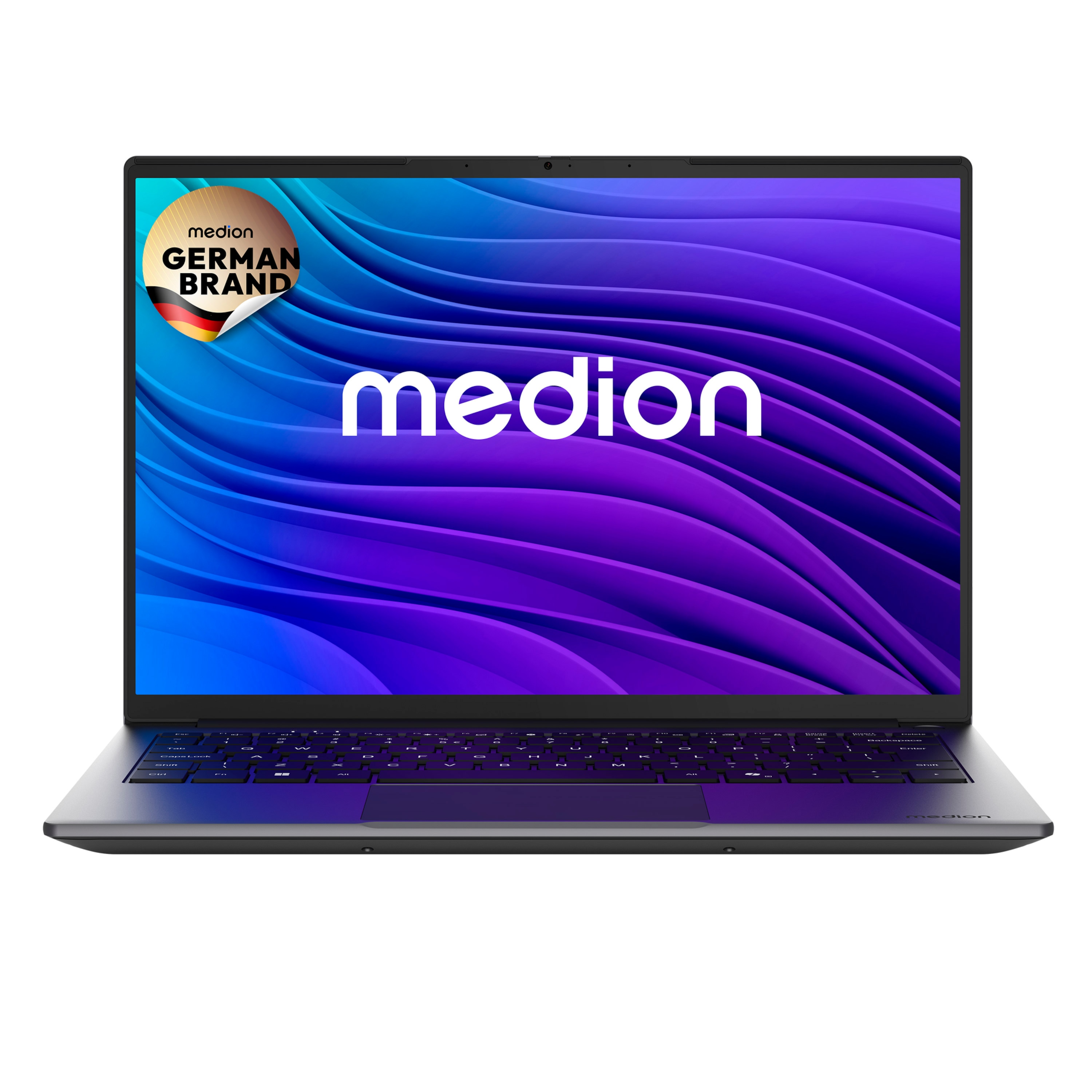
    MEDION® Avantum 14 E1e Laptop, Intel® Celeron® N4500, Windows 11 Home, 35,5 cm (14'') FHD Display, 128 GB Flash-Speicher, 8 GB RAM, KEIN NETZTEIL
    ProduktinformationslogosProduktinformationslogosProduktinformationslogos
    Avantum 14 E1e Laptop

    Intel® Celeron® N4500, Windows 11 Home, 35,5 cm (14'') FHD Display, 128 GB Flash-Speicher, 8 GB RAM, KEIN NETZTEIL

    €429.95
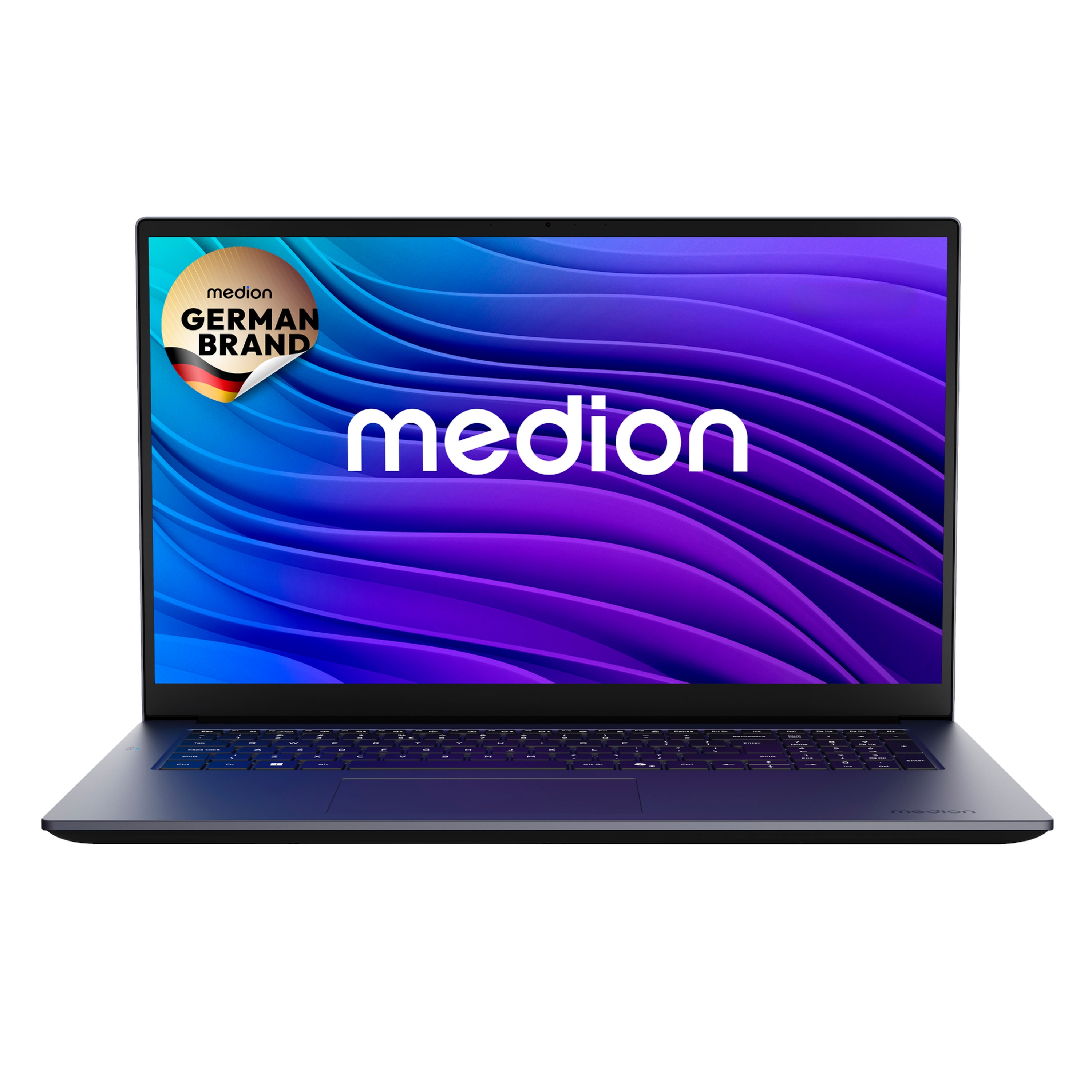
    MEDION® Avantum 17 E1i Laptop, Intel® Core™ i7-13620H, Windows 11 Home, 43,9 cm (17,3") FHD Display, 1 TB SSD, 32 GB RAM, KEIN NETZTEIL
    ProduktinformationslogosProduktinformationslogosProduktinformationslogos
    2 Sterne
    (2Bewertungen)
    Avantum 17 E1i Laptop

    Intel® Core™ i7-13620H, Windows 11 Home, 43,9 cm (17,3") FHD Display, 1 TB SSD, 32 GB RAM, KEIN NETZTEIL
    €999.95
    MEDION® Avantum 17 E1 Laptop, AMD Ryzen™ 7 7730U , Windows 11 Home, 43,9 cm (17,3") FHD Display, 1 TB SSD, 32 GB RAM, KEIN NETZTEIL
    ProduktinformationslogosProduktinformationslogosProduktinformationslogos
    Avantum 17 E1 Laptop

    AMD Ryzen™ 7 7730U, Windows 11 Home, 43,9 cm (17,3") FHD Display, 1 TB SSD, 32 GB RAM, KEIN NETZTEIL

    €999.95
    MEDION® Avantum 17 E1 Laptop, AMD Ryzen™ 7 7730U , Windows 11 Home, 43,9 cm (17,3") FHD Display, 1 TB SSD, 16 GB RAM, KEIN NETZTEIL
    ProduktinformationslogosProduktinformationslogosProduktinformationslogos
    Avantum 17 E1 Laptop

    AMD Ryzen™ 7 7730U, Windows 11 Home, 43,9 cm (17,3") FHD Display, 1 TB SSD, 16 GB RAM, KEIN NETZTEIL
    €899.95
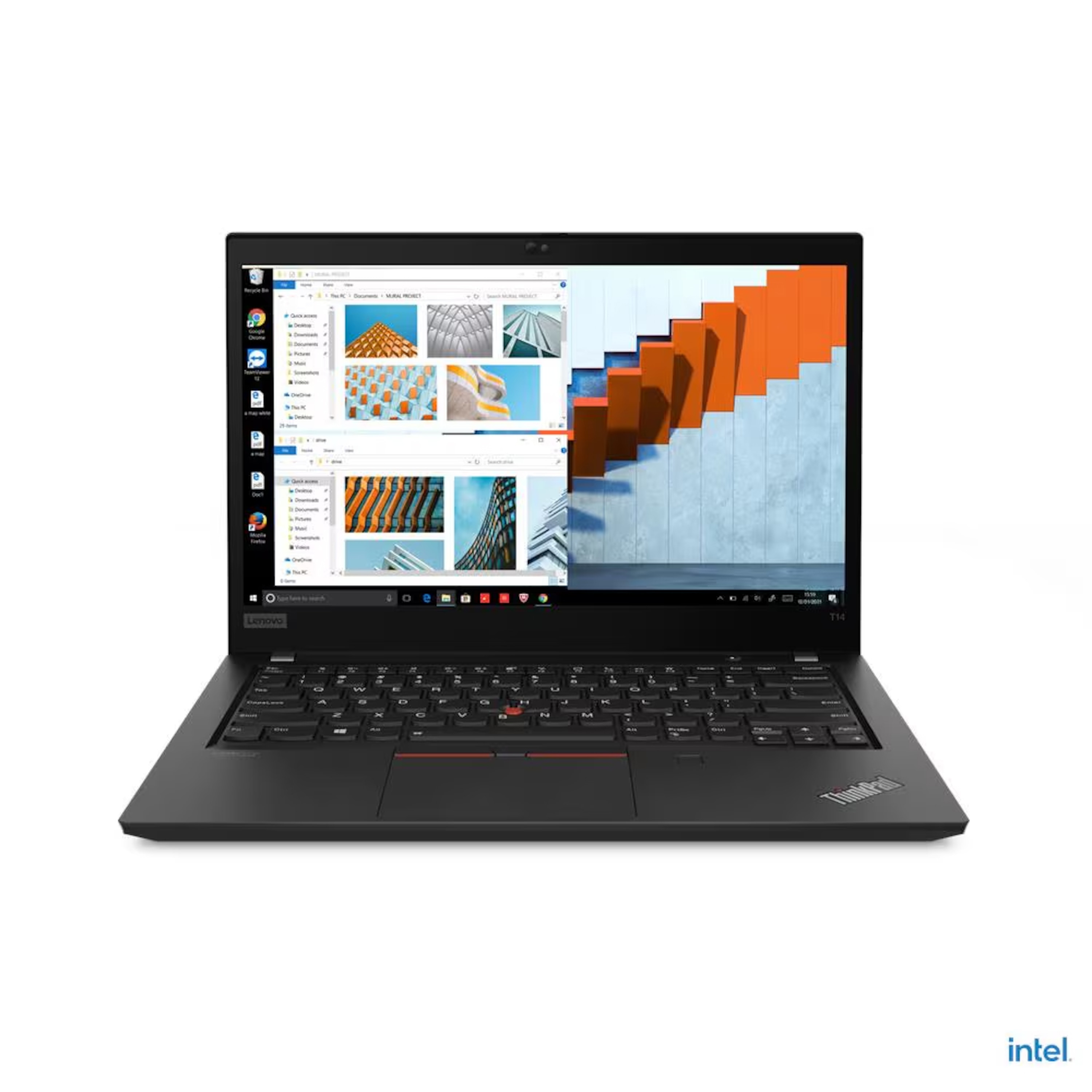
    LENOVO ThinkPad T14 G2 20W0014AGE, Intel® Core™ i5-1135G7, Windows 11 Pro, 35,56 cm (14,0") IPS Display, 512 GB PCIe SSD, 16 GB RAM, Laptop
    ProduktinformationslogosProduktinformationslogos
    LENOVO ThinkPad T14 G2 20W0014AGE

    Intel® Core™ i5-1135G7, Windows 11 Pro, 35,56 cm (14,0") IPS Display, 512 GB PCIe SSD, 16 GB RAM, Laptop

    €749.95